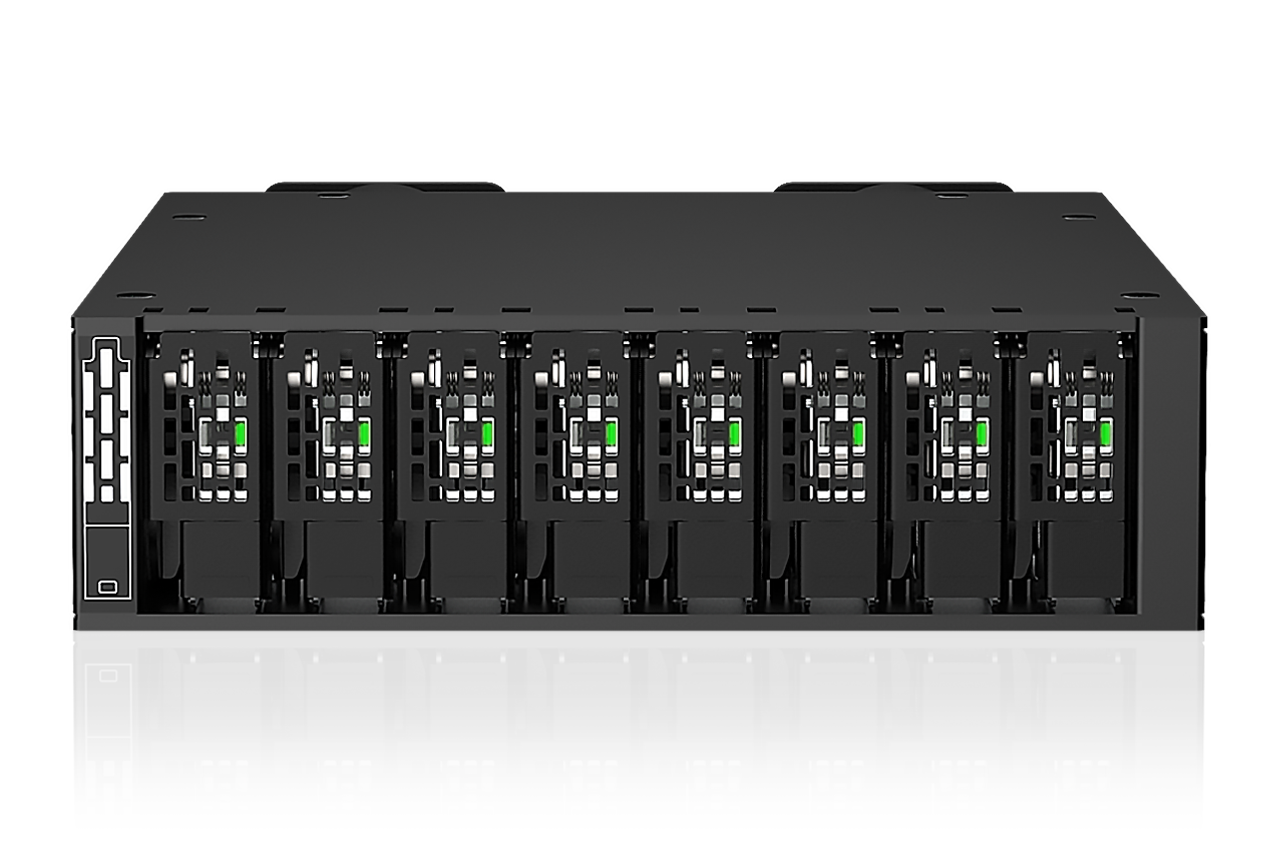
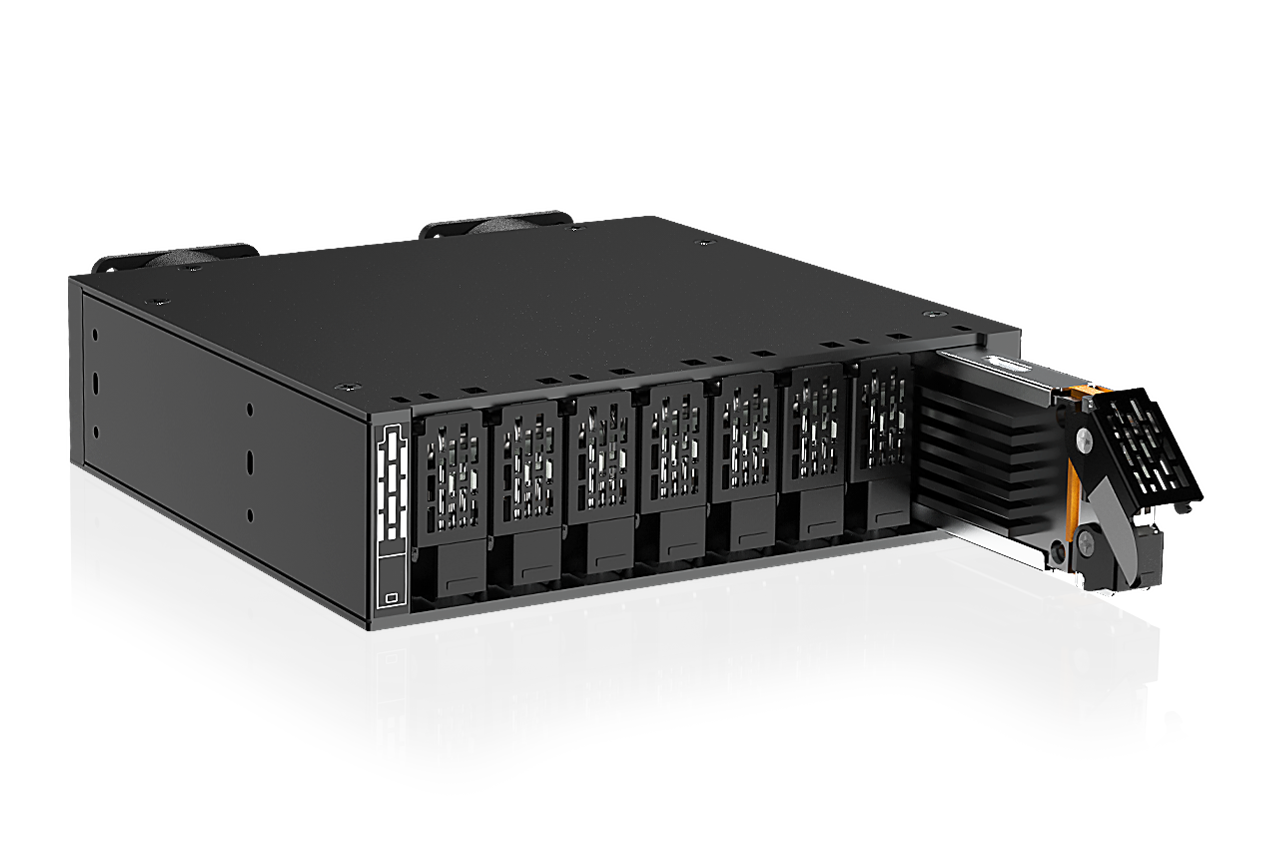
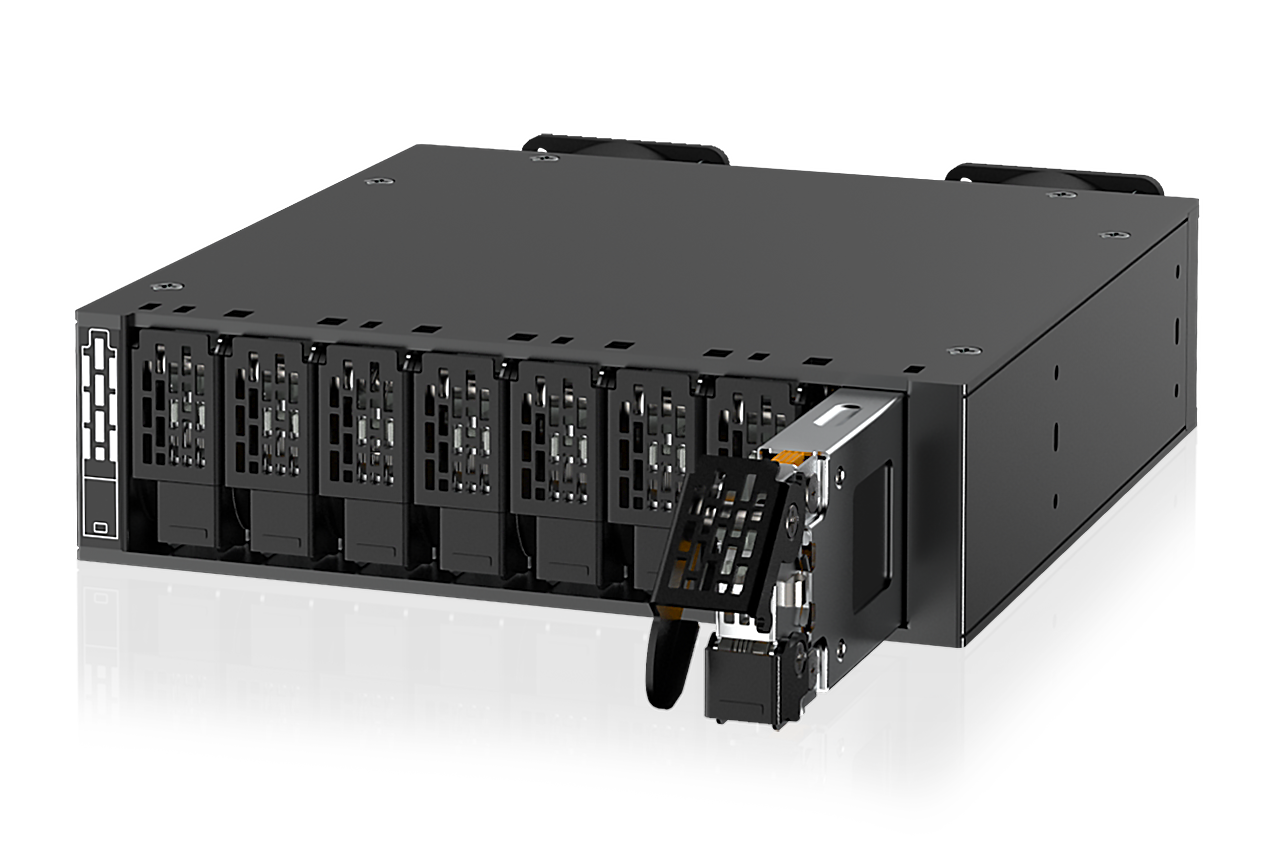
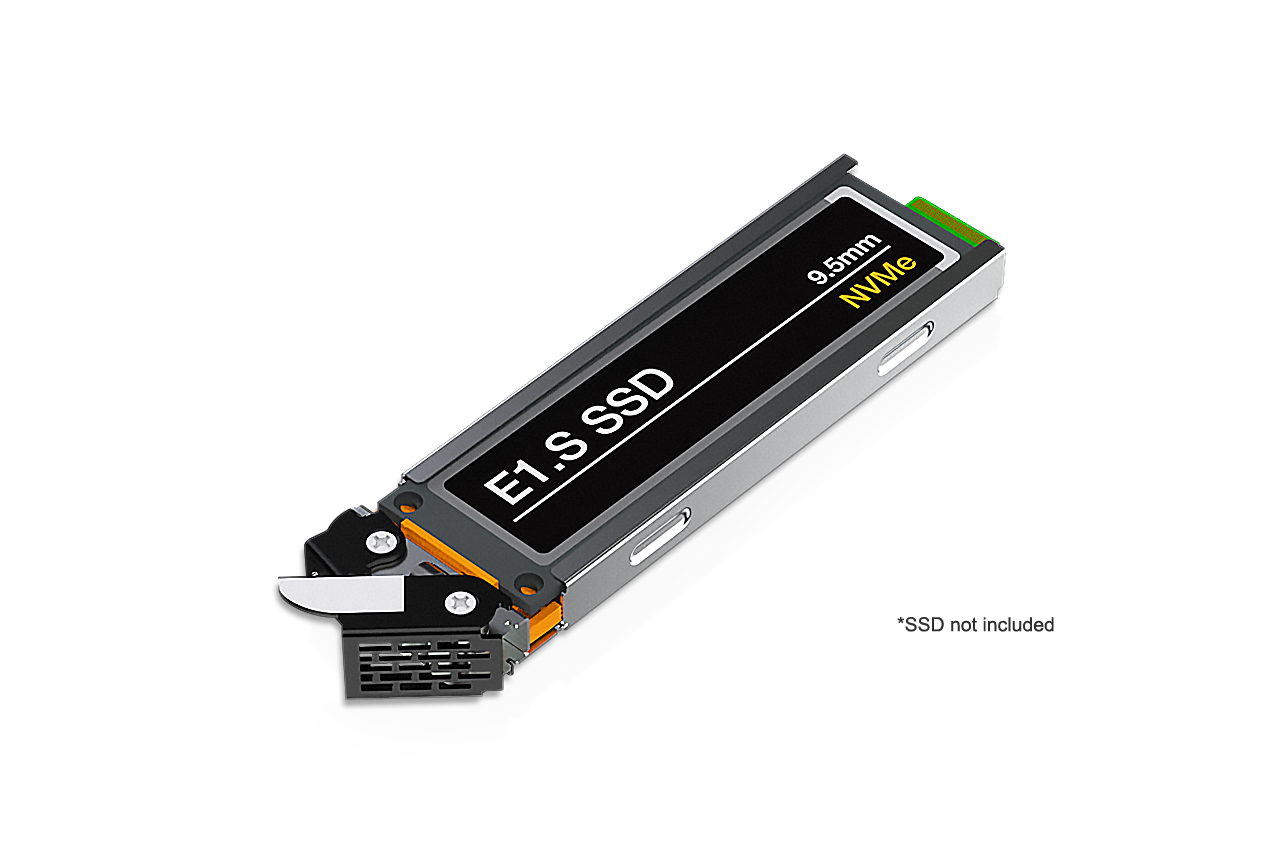
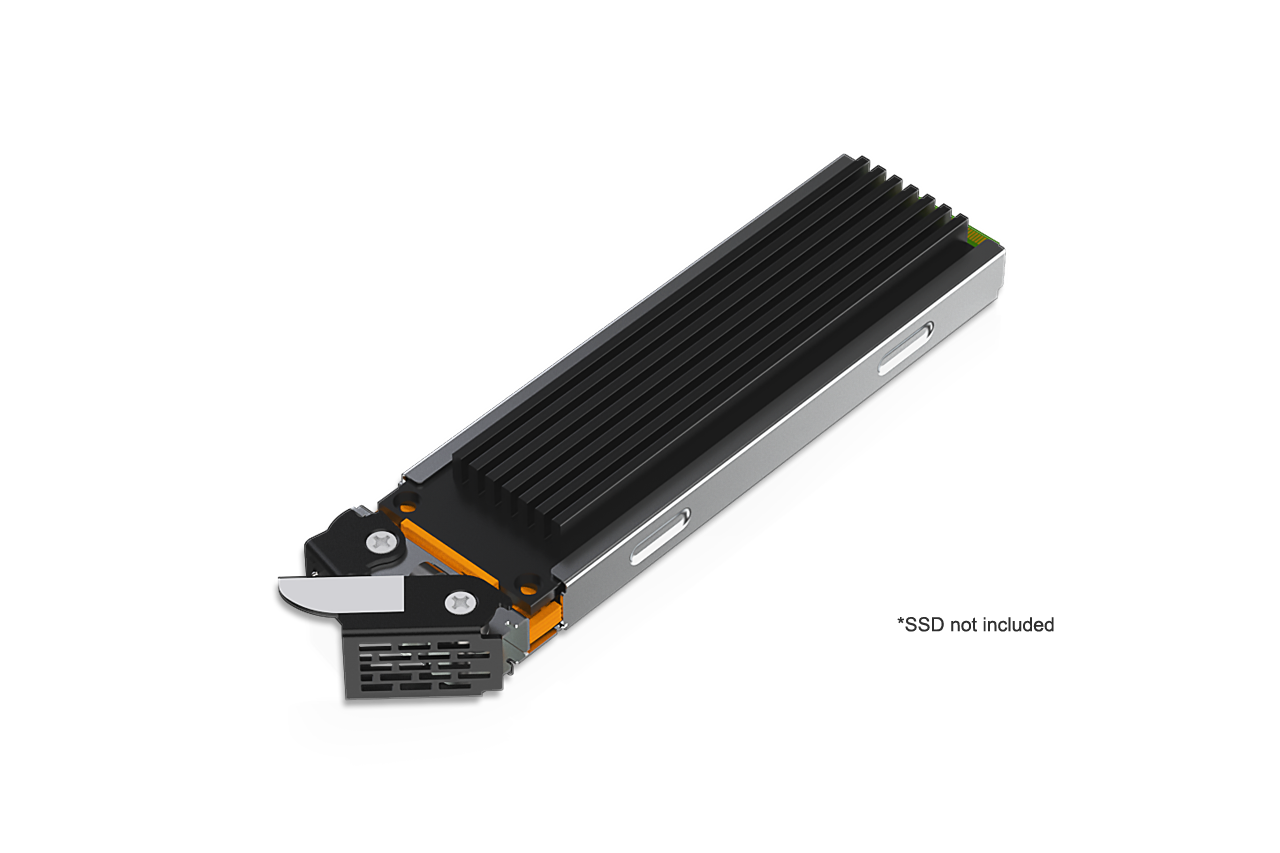

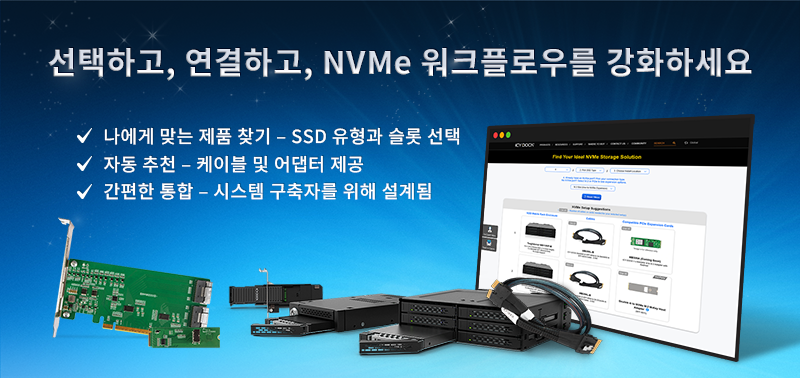
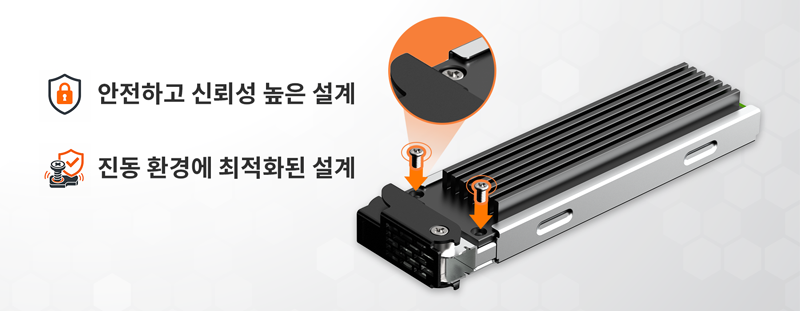
| • | 단일 외장형 5.25인치 드라이브 베이에 8개의 E1.S NVMe SSD(9.5mm / 15mm) 지원 |
| • | 슬롯당 PCIe 5.0 x4 지원, 최대 128Gbps 전송 속도 제공(SSD 속도에 따라 다름) |
| • | 전면 LED 표시등: 녹색(전원 / 작동 상태) |
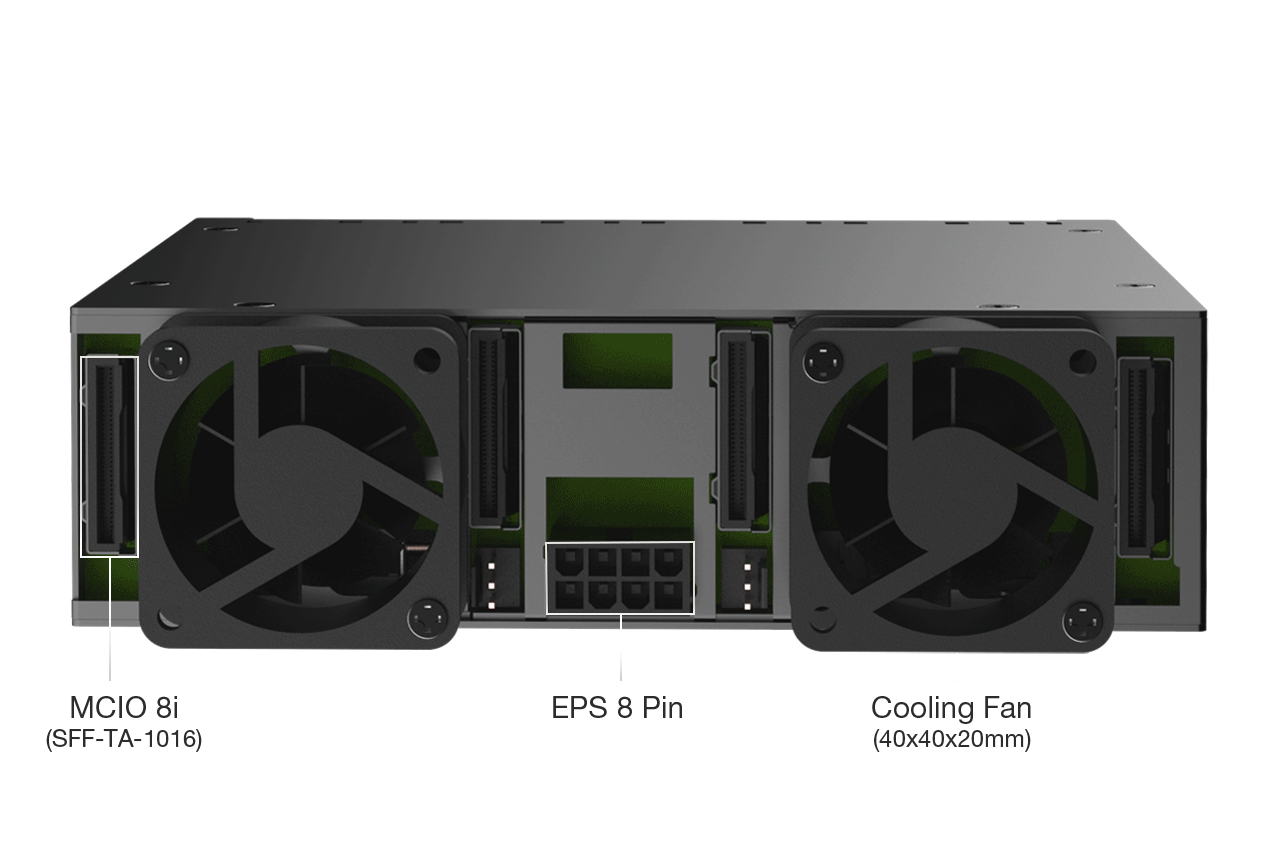
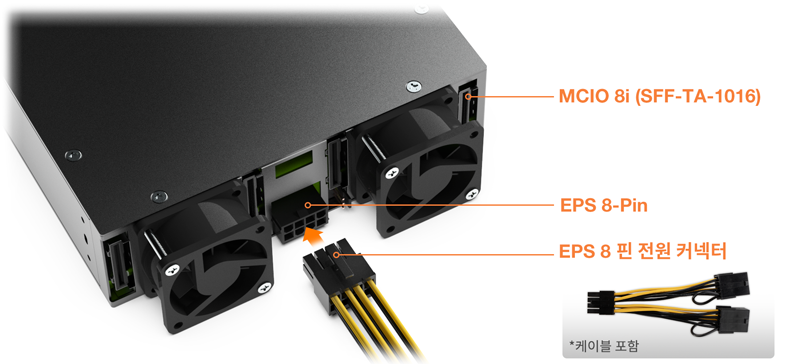
| • | 4개의 MCIO 8i(SFF-TA-1016) 포트; 핀 배열은 SFF-9402 Rev 1.1에 따라 정의 |
| • | 주요 HBA / RAID 생태계(Broadcom, HighPoint, Areca 등)와의 폭넓은 통합을 고려한 설계 |
| • | 핫플러그 드라이브 교체 지원(플랫폼 지원 필요) |

| • | 듀얼 40 x 40 x 20mm 냉각 팬과 최적화된 공기 흐름 경로를 탑재하여 ASHRAE A2 열 설계 목표 지원 |
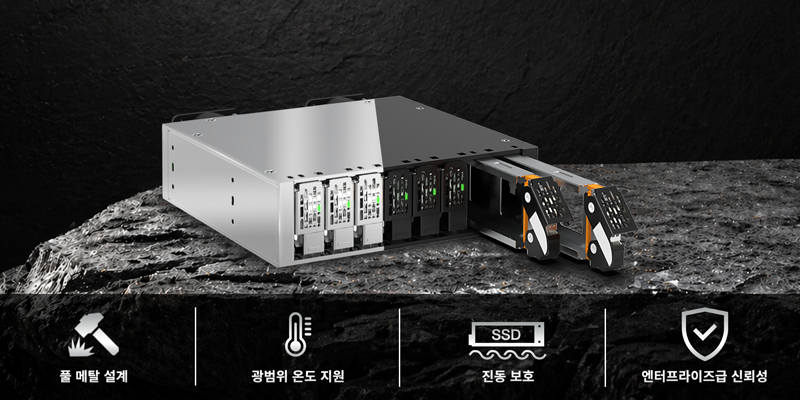
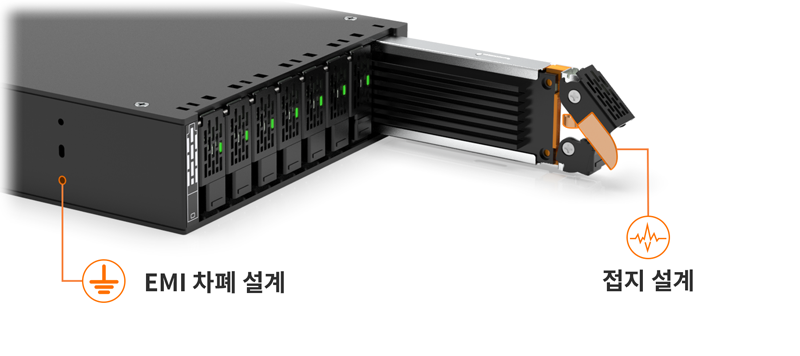
| • | EMI 차폐 및 접지 설계를 적용한 견고한 풀 메탈 구조 |
| • | 5년 제한 보증 |
| 모델명: | MB218E5P-B |
| 색상: | 블랙 |

| 지원 드라이브 높이: | 9.5 / 15mm E1.S SSD |
| 호환 드라이브 유형: | E1.S SSD |
| 드라이브 수: | 8 |
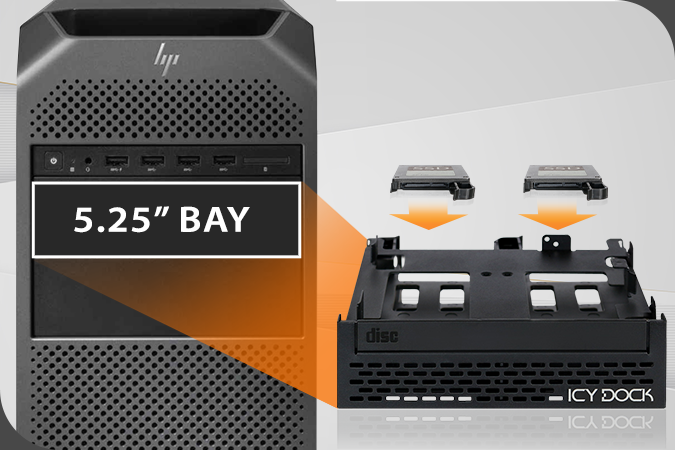
| 드라이브 베이: | 1 x 5.25" 베이 |
| 호스트 인터페이스: | 4 x MCIO 8i (SFF-TA-1016) |
| 전원 입력: | 1 x EPS 8핀 전원 커넥터 |
| 전송 속도: | 최대 128Gbps(SSD 속도에 따라 다름) |
| 지원 SSD 용량: | 제한 없음 |
| 드라이브 냉각: | 2 x 40 x 40 x 20mm 팬 |
| 구조 / 재질: | 풀 메탈 |
| 핫플러그: | 지원 |
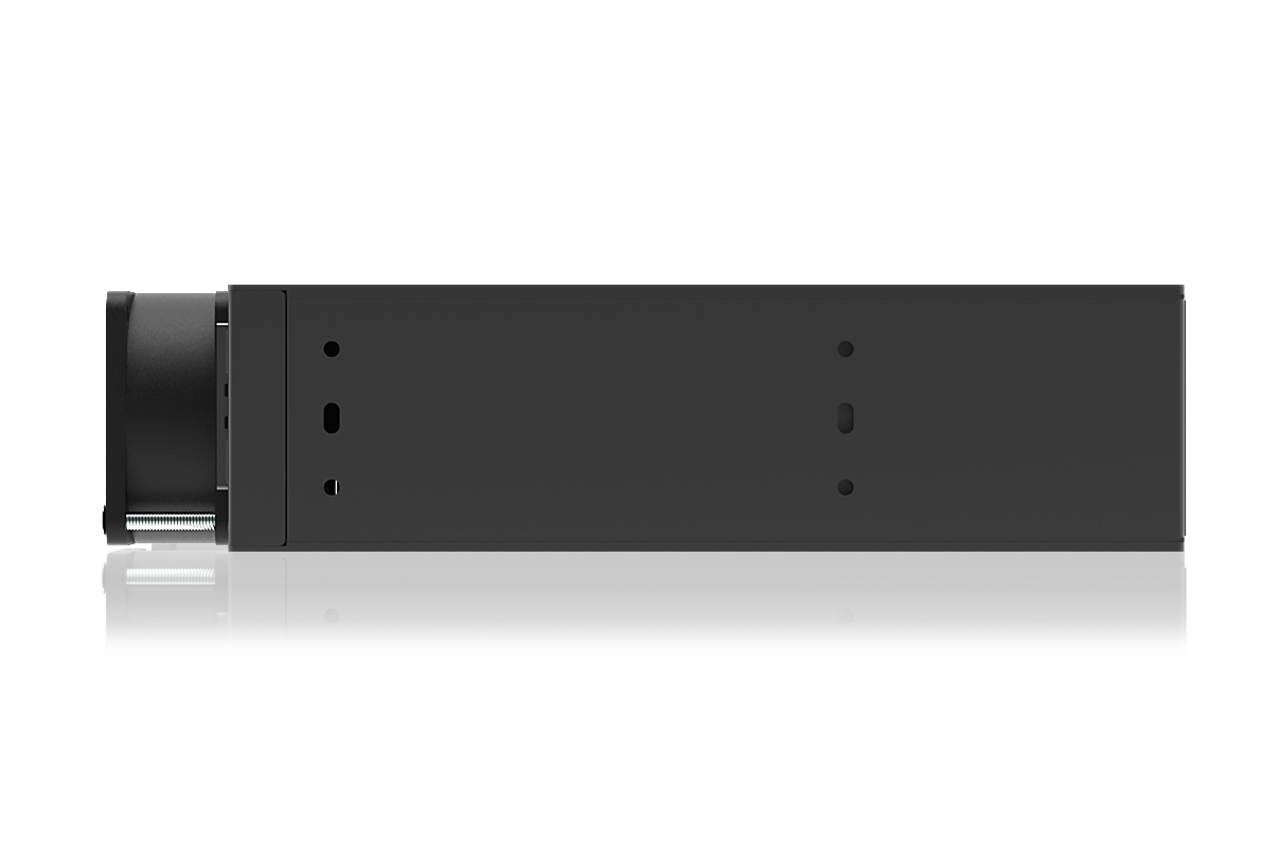
| 크기 (너비 x 높이 x 깊이): | 146 x 41.2 x 168.7 mm |
| 무게 (순 중량): | 841.3g |
| 운송 총량: | 1051.8g |
| 드라이브 작동 LED 표시: | 녹색: LED(드라이브 전원: 녹색 점등, 드라이브 액세스: 녹색 점멸) |
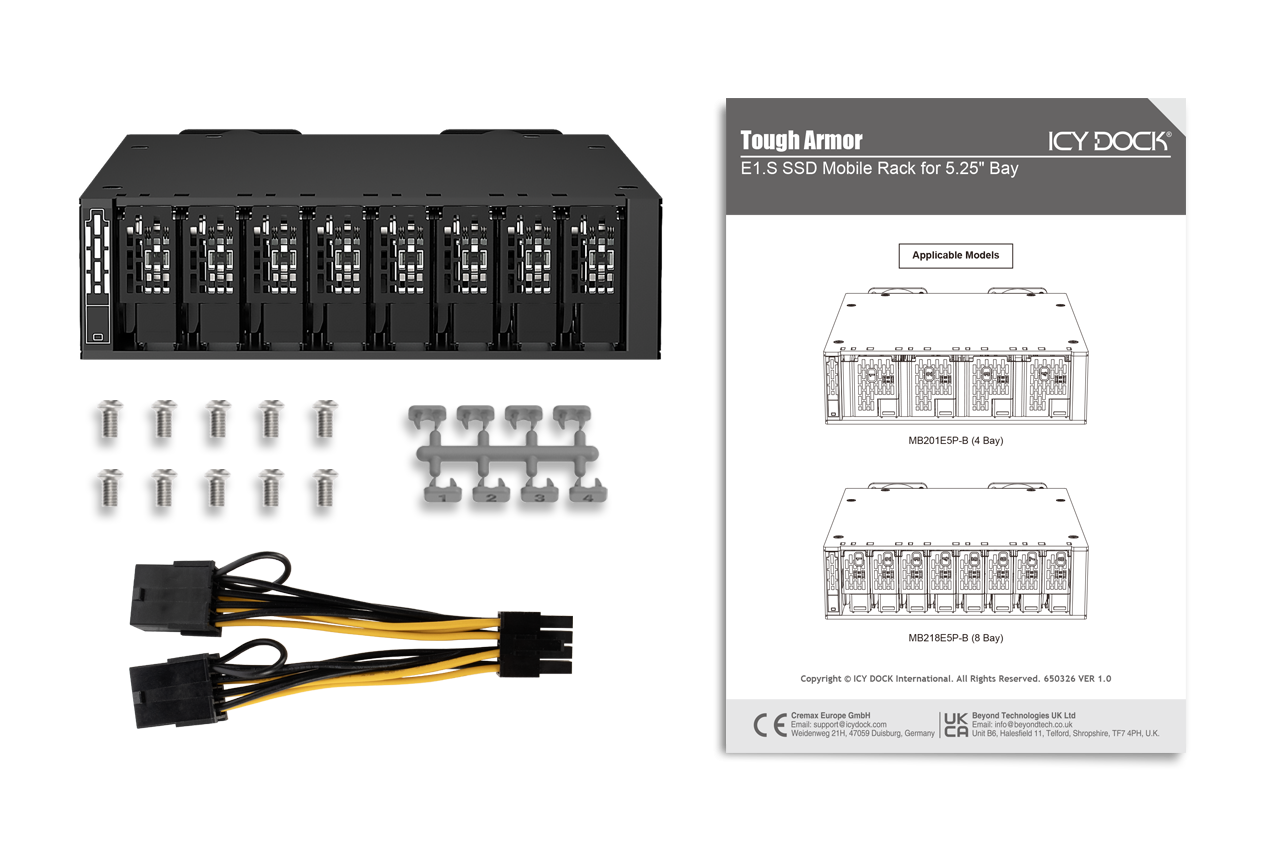
| 패키지 구성품: | 장치 본체, 사용자 설명서, 나사, 1 x EPS 8핀 to 2 x PCIe 8핀 어댑터 케이블, ID 플러그 |
| 커넥터 삽입 횟수: | 5,000회 |
| 습도: | 5%~65% RH |
| 작동 온도: | 0°C ~ 60°C (32°F ~ 140°F) |
| 스토리지 온도: | -35°C ~ 70°C (-31°F ~ 158°F) |
| 규정준수: | CE, UKCA, RoHS, REACH |
| 보증: | 5년 제한 보증 |
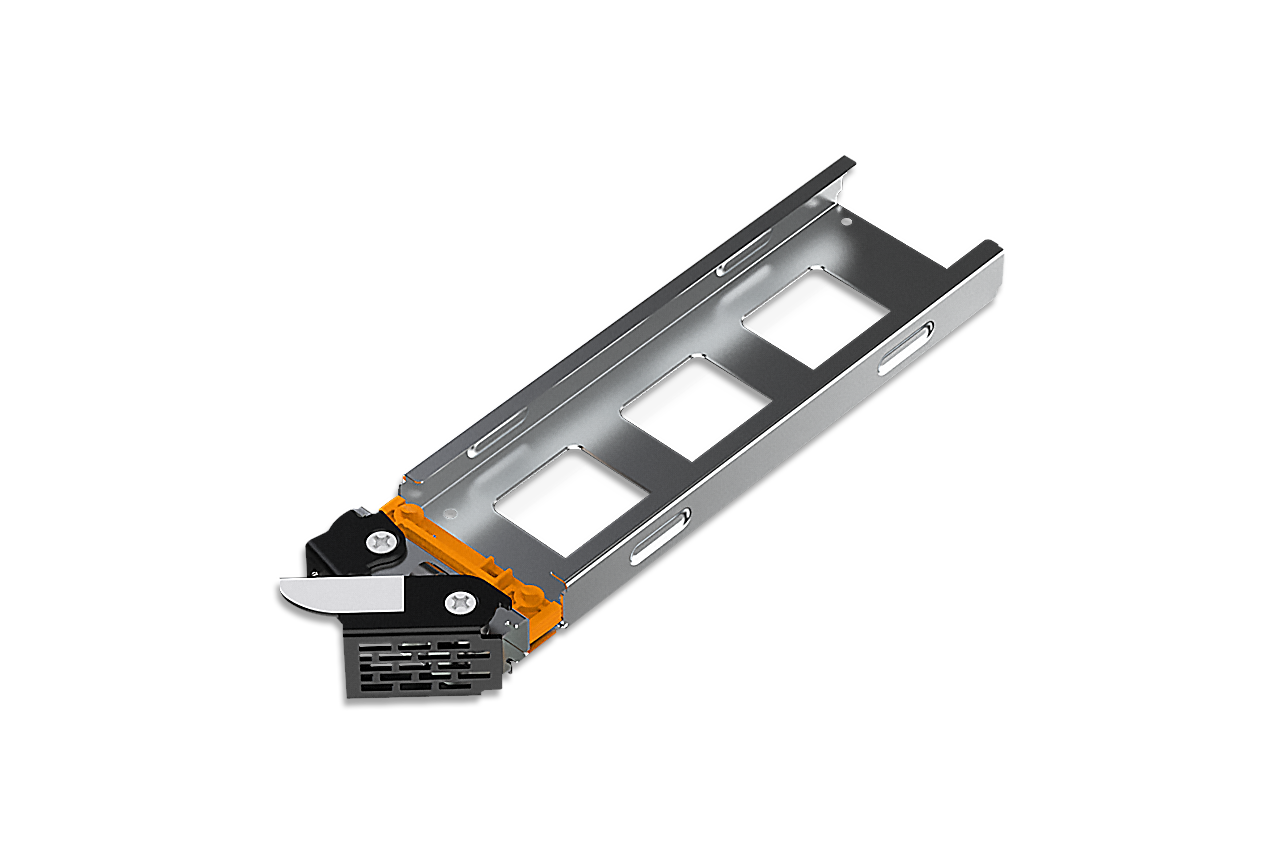
호환 드라이브 트레이(캐디):
관련 제품:
관련 제품 시리즈:


빠른 링크:
Q: 새 NVMe SSD를 PCIe 어댑터 방식의 모바일 랙에 연결했을 때 성능 저하 또는 불안정한 동작이 발생하는 이유는 무엇인가요?
A: NVMe SSD와 같은 고속 PCIe 장치는 정상적으로 작동하기 위해 정밀하고 안정적인 신호 무결성이 필요합니다. NVMe SSD가 PCIe 어댑터 방식의 모바일 랙을 통해 연결되어 있고, 해당 모바일 랙이 CPU와 직접 연결된 PCIe 슬롯 중 CPU에서 멀리 떨어진 슬롯에 장착된 경우, 메인보드의 긴 신호 배선으로 인해 신호 감쇠 위험이 증가할 수 있습니다. 이러한 신호 감쇠는 NVMe SSD의 성능 저하, 시스템 불안정 또는 일관되지 않은 동작을 유발할 수 있습니다.
최적의 성능을 확보하려면 PCIe 어댑터 방식의 모바일 랙을 CPU와 가장 가까운 PCIe 슬롯에 설치하는 것을 강력히 권장합니다. 이를 통해 신호 전송의 물리적 거리를 최소화하고, 신호 감쇠 가능성을 크게 줄이며, 안정적이고 일관된 성능과 기대되는 전송 속도를 확보할 수 있습니다.
Q: ICY DOCK 인클로저에 설치한 E1.S SSD가 시스템에서 인식되지 않습니다. 어떻게 해야 하나요?
A: 메인보드와 운영 체제가 핫스왑 기능을 지원하지 않을 수 있으므로, 호환성이 확인되지 않은 경우 E1.S SSD를 삽입하거나 제거하기 전에 장치/시스템의 전원을 끄는 것을 강력히 권장합니다.
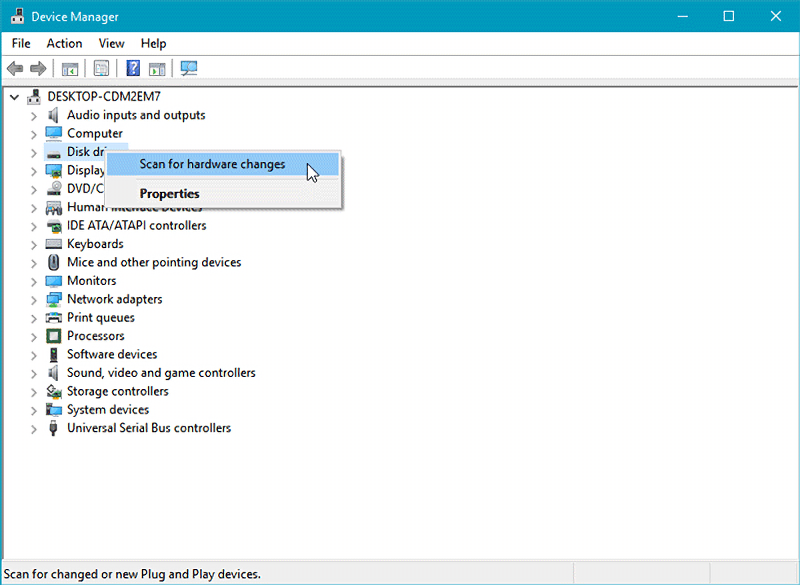
설치 후에도 시스템에서 드라이브를 인식하지 못하는 경우, 아래 단계에 따라 새 하드웨어를 수동으로 검색해 주십시오.
Windows 11 / Windows 10 / Windows 8 – 작업 표시줄의 검색창에 장치 관리자를 입력한 후 메뉴에서 클릭합니다. 장치 관리자 창이 나타나면 디스크 드라이브 아이콘을 마우스 오른쪽 버튼으로 클릭한 다음 하드웨어 변경 사항 검색을 클릭합니다.
Windows 7 – 바탕 화면의 컴퓨터 아이콘을 마우스 오른쪽 버튼으로 클릭하고 속성을 선택한 다음 장치 관리자를 클릭합니다. 이후 디스크 드라이브 아이콘을 마우스 오른쪽 버튼으로 클릭하고 하드웨어 변경 사항 검색을 클릭합니다.
Q: E1.S SSD의 앰버 LED를 제어할 수 있나요?
A: MB218E5P-B는 E1.S SSD 앰버 LED 제어 기능을 지원하지 않습니다.